

先着販売に「これをすれば必ず取れる」という方法はありません。この記事では、先着チケットを取るためのコツや攻略法として、販売開始後にログイン・決済・通信環境など自分側の準備不足で止まる可能性を減らす方法を初心者向けにまとめます。受付方法は公演ごとに変わるため、当日の公式案内を最優先してください。
01 / SALE TYPE
最初に見るのは「どんな先着販売か」
先着といっても、全部同じではありません。特にミセスでは、2026年4月と5月・7月で販売方式が変わりました。
一般・プレイガイド型
チケットぴあ等のプレイガイドから直接購入するタイプ。2026年4月のゼンジン直前販売がこの形でした。
ログイン・カード・入力を事前に済ませるこの方式の動きを見る →FC限定・待合室型
Ringo Jam会員条件を満たし、待合室から順番に購入ページへ案内されるタイプ。2026年5月・7月のゼンジンで採用されました。
ぴあの手順ではなく、その受付専用ルールを優先FC限定の注意点を見る →まだ販売方式が未発表
SHADOWSの直前販売のように、そもそも実施・方式がまだ分からない段階です。
今は共通準備だけ終わらせればOK共通準備から確認する →02〜07は全員共通の準備です。その後、一般・ぴあ型は「08」、FC限定・待合室型は「10」を読んでください。
「前回はこのやり方で取れたから、今回も同じ」と考えないことが大切です。公式ページに待合室・ログイン条件・決済方法が書かれていないか、毎回読み直してください。
02 / ACCOUNT
【全員共通】ログインと登録情報を確認する
まず使う販売サイトやFCへ実際にログインできる状態を作ります。一般・ぴあ型の場合、チケットぴあは購入・申込時に会員登録と住所登録が必要で、公式も事前登録すると手続きがスムーズになると案内しています。
実際にログインする
IDやパスワードを「覚えているつもり」にせず、一度ログアウトしても戻れる状態か確認します。
氏名・住所・電話番号を確認する
空欄や古い情報がないか、マイページを見ます。
入力をすぐ終えられるようにする
住所・電話番号などはブラウザの自動入力や端末の辞書登録を使える状態にしておくと、入力欄が出たときに慌てにくくなります。
FC販売なら会員情報も確認する
Plus member ID、FC登録電話番号、同行者情報などを求められる場合があります。
必要なIDはメモしておく
販売中にメールを探したり、別サイトへIDを確認しに行く時間を減らします。
03 / PAYMENT
【全員共通】利用できるクレジットカードを準備しておく
直前販売ではクレジットカード限定になることがあります。2026年4月、5月、7月のゼンジン直前販売もクレジットカード決済のみでした。
使うカードを事前登録
チケットぴあは、カードをマイページへ事前登録すると購入手続きがスムーズになると案内しています。
有効期限と利用可能額を確認
登録済みでも、期限切れや利用上限では決済できません。
3Dセキュアを使える状態にする
カード会社の本人認証です。SMS、アプリ、ワンタイムパスワード等、カード会社によって方法が違います。
カード現物を手元に置く
ぴあではセキュリティコードの入力が必要です。
ネットでカードを使うときに「本当にカード本人か」を確認する仕組みです。販売当日に初めて設定するのではなく、事前にカード会社側で利用できるか確認しておきます。
先着販売に備えて、今のうちに1枚準備しておく。
ミセスの直前販売ではクレジットカード決済のみだった実績があります。すでに3Dセキュア対応のカードを持っているなら新しく作る必要はありません。まだ1枚もない場合は、販売発表後に慌てないよう事前に用意しておく方が安心です。
楽天カードは18歳以上なら、学生・主婦・パート・アルバイトの方も申し込みできます。申し込み対象が幅広く、複数の金融メディアでも「審査難易度は比較的高くない」「最短数分〜数十分で結果が出るケースもある」と紹介されているため、初めての1枚として検討しやすいカードです。ただし審査基準は非公開で、審査通過や審査時間が保証されるものではありません。
楽天カード公式の案内では、申し込みからカード受け取りまでは通常1週間〜10日ほど。直前販売が発表されてからでは間に合わない可能性があるので、必要なら早めに準備しておくのがおすすめです。
※ポイント進呈には条件があります。楽天e-NAVI登録・口座振替設定など、申込先で最新条件を必ず確認してください。
04 / NETWORK
【全員共通】まずは今の回線が「十分速く、安定しているか」を確認する
先着販売に備えて最初に確認したいのは、今使っているインターネット回線そのものの状態です。ここではWi-Fiか有線かはいったん置いておき、まずCloudflare Speed Testで速度・反応の速さ・通信の安定性を確認します。
販売サイトにアクセスが集中すると、サイト側の処理待ちはどうしても発生します。自宅の回線だけで混雑を解消することはできませんが、自分側の通信が遅い・不安定という余計な原因を減らすことはできます。
Cloudflare Speed Testで、自宅の回線を測ってみる
難しい設定や会員登録は不要です。下のボタンから測定ページを開けば、自動で計測が始まります。
無料・登録不要Cloudflare Speed Testで回線を測る測定が終わったら、この下の見本と同じ4項目を確認してください。
speed.cloudflare.com を開く →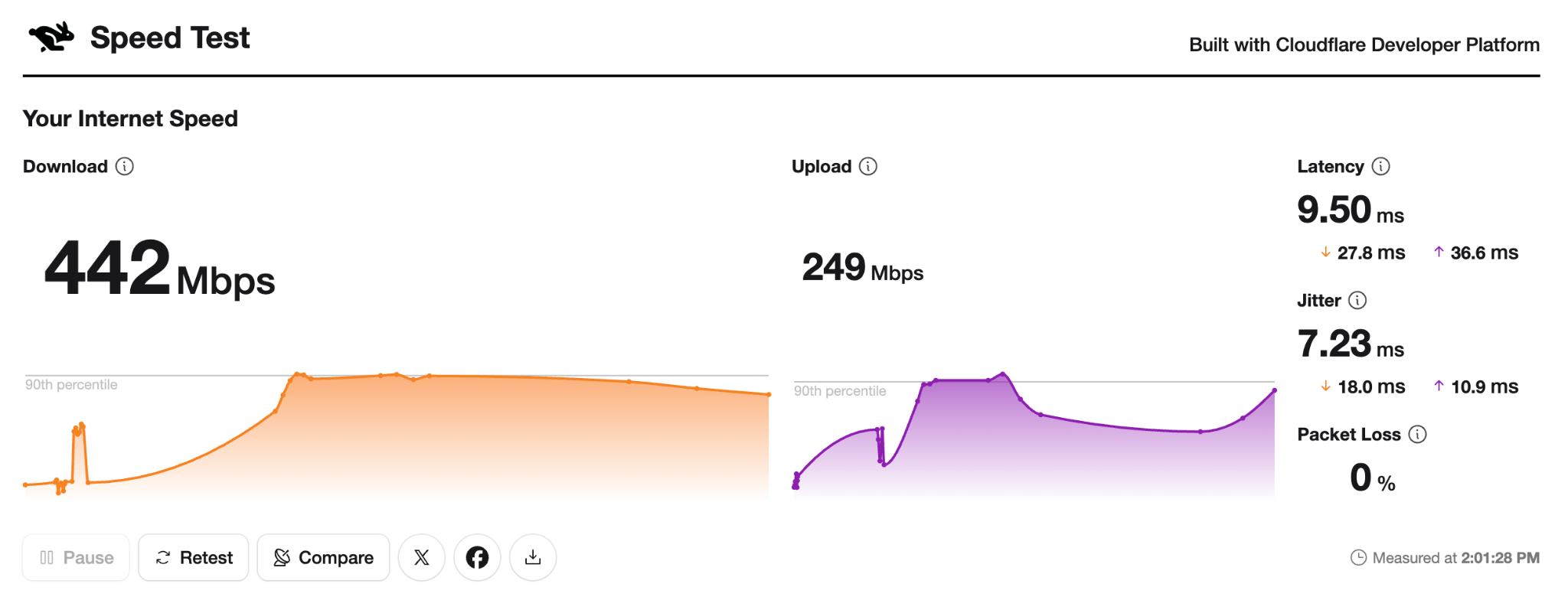
この4つだけ見ればOK。意味と目安を順番に確認
以下はチケット販売会社が定めた合格基準ではありません。Cloudflareが速度だけでなくLatency・Jitter・Packet Lossなどを組み合わせて回線品質を見る考え方を参考に、先着販売に備えるための実用目安として整理しています。
画面左側の「Download」です。Webページのデータを受け取る速さで、数字が大きいほど高速です。100Mbps以上を目標、300Mbps以上ならかなり余裕と考えます。500Mbps以上が必須という意味ではありません。
画面右側の「Latency」です。クリックしてから通信先から返事が戻るまでの時間で、一般にPingや遅延とも呼ばれます。数字は小さいほど良く、20ms以下が理想、30ms以下なら良好です。
画面右側の「Jitter」です。反応時間が毎回どれくらい安定しているかを見る数字で、小さいほど安定しています。5ms前後ならかなり良好です。
画面右側の「Packet Loss」です。送ったデータが途中で失われた割合で、0%が理想です。何度測っても1%以上出る場合は、接続方法や回線環境を見直したい状態です。
夜の先着を狙うなら、夜にも一度測っておく
回線速度や遅延は、利用者が増える時間帯に変わることがあります。夜の先着販売を狙うなら、昼間の結果だけで判断せず、販売開始予定の時間に近い19〜22時ごろにも一度測ってください。できれば別の日にも2〜3回測り、大きく数字が崩れないかを見ると安心です。
光回線を契約していても、PCやスマホまでWi-Fiでつないでいると、途中に無線区間があります。次の「05 / WIRED」でWi-Fiと有線の違いを確認してから、今の回線をそのまま使うか、乗り換えるかを判断します。
05 / WIRED
【全員共通】Wi-Fiと有線の違いを知って、できるなら有線でつなぐ
光回線を契約しただけで、PCやスマホまで自動的に有線になるわけではありません。 自宅まで高速な光回線が来ていても、ルーターから端末までをWi-Fiでつないでいれば、最後の区間は無線です。
壁・距離・周囲のWi-Fi・家電などの影響を受けるため、同じ光回線でも速度やLatency、Jitterが揺れることがあります。
Wi-Fiの電波状況に左右されにくいため、先着販売のように通信の安定性を重視したい場面では有線接続が向いています。
Windows・Mac・スマホでも有線にできます
デスクトップや一部ノートPCならLANケーブルを直接接続できます。端子がなければUSB-C/USB-Aの有線LANアダプターを使います。
MacBookなどEthernet端子がないモデルはUSB-Cの有線LANアダプターを使えます。
iPhone 15以降などUSB-C搭載モデルはUSB - Ethernetアダプタへ接続できます。Lightning世代は構成が複雑なので、無理に有線化する必要はありません。
USB-Cの有線LANアダプターを利用できるAndroid端末もありますが、機種差があります。購入前にメーカーやアダプター側の対応機種を確認してください。
公式:Apple「iPhoneのUSB-C接続」 / Apple「MacをEthernetで接続」 / Microsoft「Ethernet接続」
ACTUALLY USED
2026年4月の先着で実際に使ったもの
- ELECOM EDC-GUC3V3-W — USB Type-C / 1Gbps対応 有線LANアダプター
- MCO C6A-S02WH — CAT6A LANケーブル 2m
この製品でなければ取れないわけではありません。私の場合は、MacBook Proを自宅の壁LANへ有線接続するためにこの2点を使いました。
使用したLANアダプターの公式仕様を見る →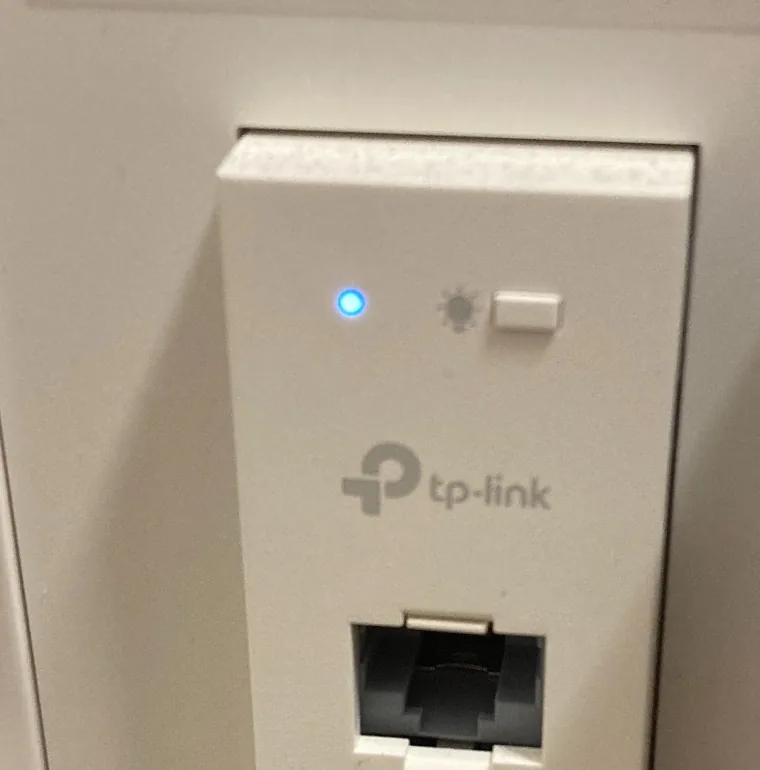
ここまで確認したら、回線を契約し直す必要があるか判断する
回線の乗り換えを考えるのは、今の回線を測り、Wi-Fiと有線の違いも理解したあとで十分です。まずは自分が次のどれに当てはまるか確認してください。
チケットのためだけに回線を乗り換える必要はありません。今の回線をそのまま使えます。
すぐに回線会社を変える必要はありません。まず有線接続できるか確認し、有線にした状態でもう一度Cloudflare Speed Testを測ります。
有線にしても100Mbpsを大きく下回る、Latency・Jitter・Packet Lossが安定しない、ホームルーターやモバイル回線が中心という場合は、固定光回線を比較する価値があります。
固定回線を見直すなら、この3社から比較する
すでに有線接続で十分な数値が出ているなら、チケットのためだけに乗り換える必要はありません。今の回線では不安が残る人は、速度・安定性・提供エリア・料金のバランスが違う次の3社から比べると選びやすいです。
※この比較にはアフィリエイト広告を含みます。回線は建物・地域・利用環境によって速度が変わるため、必ず提供エリアと利用条件を確認してください。
NURO 光
速度性能を最優先するなら最初に確認したい候補です。独自回線で高速ですが、提供エリアや建物条件があり、開通まで時間がかかる場合があります。
NURO 光の提供エリアを確認 →BIGLOBE光

NUROが使えない住所・建物でも候補にしやすく、速度だけでなく安定性やサポートも含めて選びたい人向けです。申込前に現在の料金・キャンペーンと、自宅で利用できるプランを確認してください。
BIGLOBE光の料金・特典を確認 →
GMOとくとくBB光

月額料金を抑えながら固定光回線へ移りたい人向けです。NTT東日本・西日本の光回線設備を使う「光コラボ」なので、NUROが使えない地域や建物でも候補にしやすいのが特徴です。Wi-Fiルーターの無料レンタルも案内されています。
GMOとくとくBB光の料金・特典を確認 →
- 速度・通信品質を最優先 → NURO 光
- 安定性と提供エリアのバランス → BIGLOBE光
- 料金を抑えつつ固定光回線へ → GMOとくとくBB光
06 / DEVICE & BROWSER
【全員共通】端末は「最強スペック」より、普段から問題なく使えているもの
販売開始直前に新しいPCへ変えたり、初めて使うブラウザへ切り替える方が危険です。ログイン状態、Cookie、パスワード入力などで戸惑う可能性があります。
- 普段使っているブラウザを最新版にする
- 販売サイトへログインできるか確認する
- 不要なタブや重いアプリを閉じておく
- 不要なOS更新・再起動を販売直前に始めない
- 充電・電源を確保する
- 販売直前に初めて使う端末へ変更する
- OS更新や大きなダウンロードを始める
- 充電が少ない状態のまま本番を迎える
- 高性能PCなら通信環境を気にしなくていいと考える
07 / 30 MINUTES BEFORE
【全員共通】販売30分前。これだけ確認して、あとは余計なことをしない
VPN、DNS、ブラウザ設定、ネットワーク設定などを直前に変更して接続できなくなる方が危険です。普段問題なく使えている状態を基準にします。
08 / GENERAL · PIA
【一般・ぴあ型】販売開始後は「迷う時間」を減らす
ここは2026年4月ゼンジンのような一般・プレイガイド型の話です。チケットぴあの一般発売は発売開始後に先着順で購入し、予定枚数終了で終了します。購入画面では、枚数、席種、引取方法、決済などを順番に進めます。FC限定の待合室型なら、この章ではなく「10 / FC WAITING ROOM」を見てください。
公式の販売ページを開く
事前に公式のお知らせから受付ページまでの導線を確認し、販売開始後にページを探す時間を減らします。
席種・枚数で迷わない
販売前に「第一希望がなければ次はこれ」と決めておきます。
販売開始時刻になったら、購入ページへ進む
受付ページに購入ボタンや販売リンクが表示されたら、そのまま購入画面へ進みます。販売開始後にページ内を探し回らないよう、入口は事前に確認しておきます。
決済認証を最後まで完了
カード情報を選ぶだけで終わらず、セキュリティコードや3Dセキュア認証まであります。
購入完了画面まで確認
途中画面に進めただけでは購入完了ではありません。
席種・枚数・決済方法は販売前に決めておきます。購入完了画面が出るまでは、戻る操作や別の席種を見直すための寄り道をできるだけ減らします。
09 / CASE STUDY
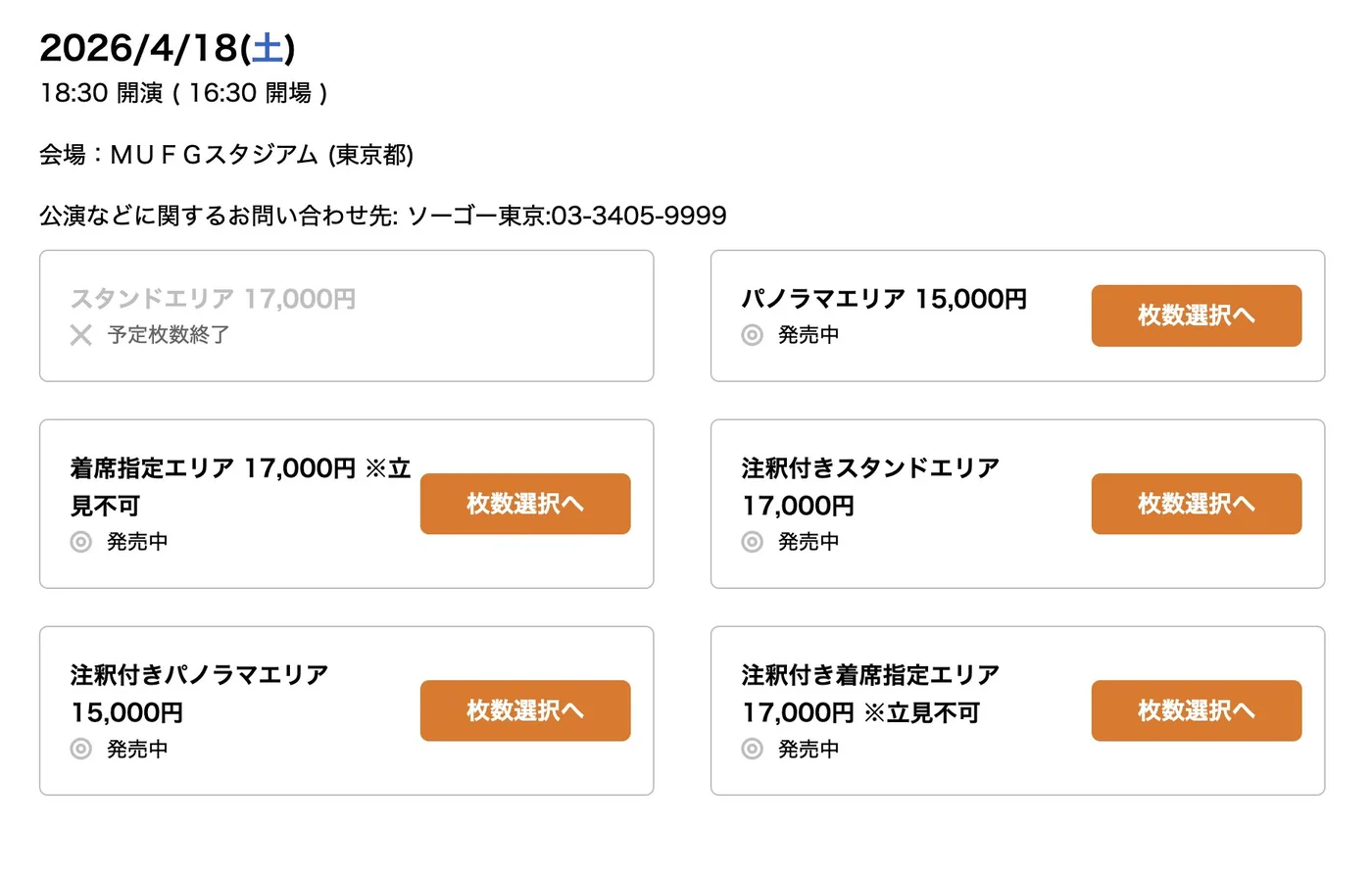
2026年4月のゼンジン直前販売で実際にチケットが取れた際のレポート
ここからは、私自身が実際にチケットを購入できたときのレポートです。販売前にどんな準備をして、どのように購入まで進んだのかを時系列で紹介します。
- 公演
- 2026年4月18日(土) MUFGスタジアム(国立競技場)
- 販売開始
- 2026年4月17日(金) 19:30
- 販売方式
- 直前販売・先着/予定枚数終了まで
- プレイガイド
- チケットぴあ
- 申込条件
- 誰でも申込可能。チケットぴあ会員登録が必要
- 決済
- クレジットカードのみ
18:30まで仕事。帰宅後すぐにMacBook Proを壁のLANへ有線接続しました。
Cloudflare Speed Testで通信状態を確認。カードや販売ページへ進む準備を済ませました。
販売前から案内ページへアクセス。アクセス集中でページ自体がかなり重い状態でした。
販売ページへのリンクが表示され、Chromeから購入ページへ到達しました。
「注釈付きスタンドエリア」を購入できました。
10 / FC WAITING ROOM
【FC限定・待合室型】4月のぴあ方式と同じ動きをしない
2026年5月・7月のゼンジンFC限定直前追加販売では、アクセス集中対策として待合室システムが導入されました。
公式案内では、受付開始後にアクセスした場合はアクセス順に順番が割り当てられ、順番が来ると申込ページへ自動で移動するとされています。待合室が表示されたら、画面を閉じずに案内に従って順番を待ちます。
5月と7月では「販売開始前に進める位置」まで変わった
ここはユーザーが一番混乱しやすいところです。5月は事前に日付・席種まで選べた例がありましたが、7月は同じ待ち方ができませんでした。 つまり、「前回はここまで進めたから今回も同じ」とは言えません。
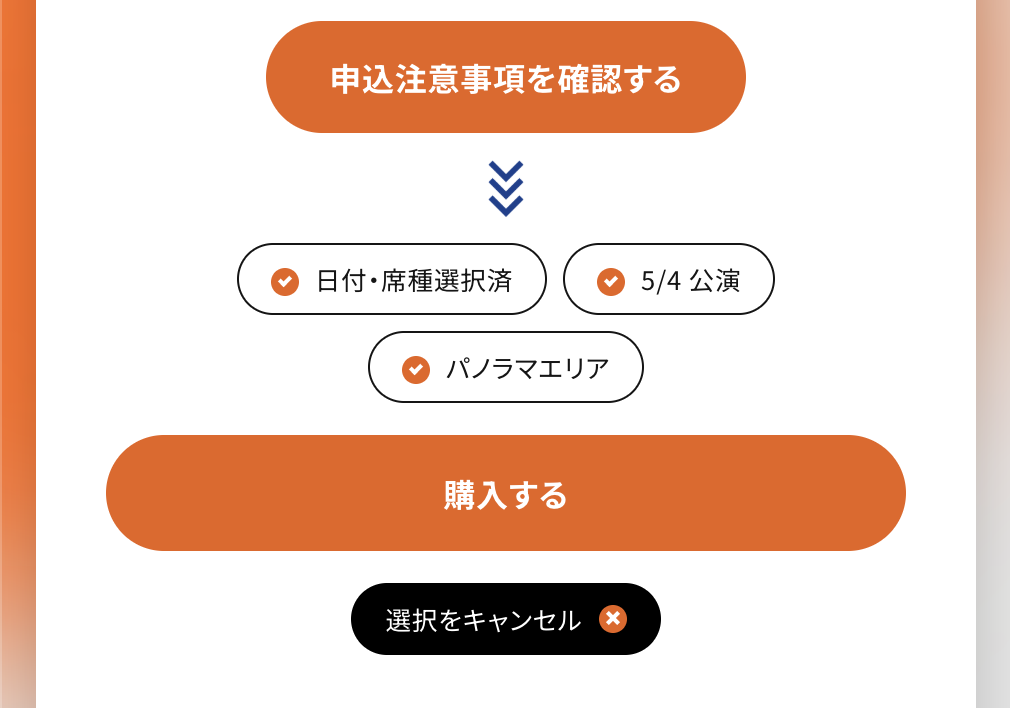
この場合は「販売開始と同時に購入ボタンを押す」準備がしやすく、迷う時間を減らせます。
この場合は、販売前に深く進もうとしても意味がなく、受付画面の変化を見逃さないことの方が重要になります。
FC販売で追加で用意したいもの
- Ringo Jamへログインできる状態
- Plus member ID
- FCに登録している電話番号
- 生年月日など登録情報が最新か確認
- 同行者がいる場合は同行者の必要情報
- 電子チケットを受け取るスマートフォン
- 利用するクレジットカードと3Dセキュア
11 / SHADOWS
SHADOWSは「販売方式が発表されてから」対策を確定する
2026年8月18日時点では、Ringo Jam Tour “SHADOWS” の直前・機材開放席の先着販売方式は発表されていません。現時点では、チケットぴあ方式になるのか、ゼンジンで使われた待合室方式になるのかは未定です。
現在のSHADOWSでは、チケット申込に関する問い合わせ先はローソンチケットで、電子チケットは「MGA App」に表示される案内となっています。
- Ringo Jamの登録情報・電話番号を確認
- MGA Appを最新状態にする
- クレジットカードの本人認証を確認
- 自宅で有線接続できるか一度試しておく
- 販売発表後に、その受付専用の注意事項を読み直す
直前販売が発表された場合は、その販売方式を確認したうえでこの記事も更新します。
12 / FAQ
先着チケットでよくある疑問
先着チケットを取るコツは?
一番大切なのは、販売開始後に考えること・入力することを減らしておくことです。事前ログイン、登録情報、クレジットカード、3Dセキュア、回線、有線接続、席種・枚数まで先に確認し、当日は購入操作だけに集中できる状態を作ります。
回線は何Mbpsあればいい?
先着に備える目安としては、下り100Mbps以上を狙いたいです。300Mbps以上あればかなり余裕があります。50〜100Mbpsでも購入ページ自体は利用できますが、家庭内の他通信や時間帯の揺れまで考えると、100Mbps以上を確保しておくと安心です。MbpsだけでなくLatency・Jitter・Packet Lossも一緒に確認してください。
Wi-Fiでは取れない?
そんなことはありません。Wi-Fiで取れる人も当然います。有線を勧めるのは、Wi-Fi特有の電波干渉や揺れという不確定要素を一つ減らせるからです。
スマホよりPCの方が強い?
一律には言えません。販売サイトの仕様と、自分が迷わず操作できる端末を優先します。FC販売ではスマートフォンの電話番号や電子チケット受取条件が関係する場合もあります。
スピードテストはどこで測ればいい?
この記事ではCloudflare Speed Testに統一しています。Download・Latency・Jitter・Packet Lossを同じ画面で確認できます。夜の先着を狙うなら、19〜22時ごろにも測っておくと実際の利用時間に近い状態を確認できます。
直前販売が出てからカードを作れば間に合う?
直前販売は公演直前に出ることがあります。楽天カード公式では申し込みから受け取りまで通常1週間〜10日ほどと案内されているため、必要なら直前販売の発表前に準備しておく方が安全です。